ウイルスセキュリティ2006での不正進入例外登録について
ご使用いただいておりますパソコンにウイルスセキュリティ2006がインストールされている場合には、デフォルトの不正進入遮断設定のままではSX Virtual Link(または PRICOM USB Utility)での弊社製品への通信が遮断されてしまい、製品の検索、接続できない現象が発生します。
この場合には、ウイルスセキュリティ2006に不正進入例外登録を行うことにより問題を回避することが可能です。
以下に、ウイルスセキュリティ2006で不正進入例外登録を行う方法について記載いたします。
(1)ウイルスセキュリティ2006の設定画面表示
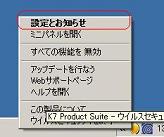
パソコン上に常駐しているウイルスセキュリティ2006の常駐アイコンを右クリックし、 「設定とお知らせ」を選択し、ウイルスセキュリティ2006の設定画面を表示させてください。
(2)不正進入設定画面表示
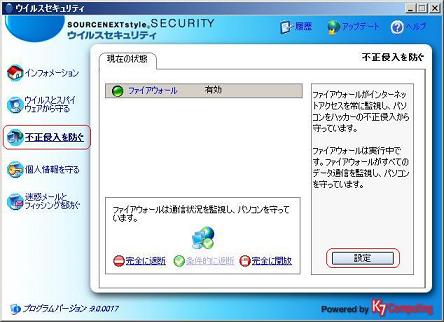
ウイルスセキュリティ2006の設定画面より「不正進入を防ぐ」をクリックし、「設定」をクリックしてください。
(3)アプリケーションの例外登録設定
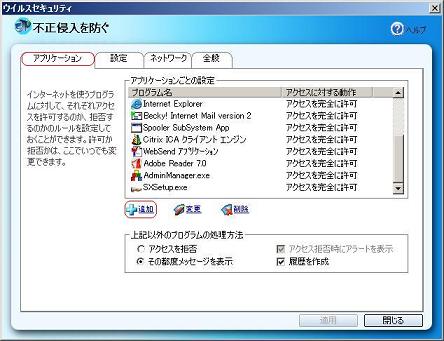
「アプリケーション」タブをクリックし、「追加」をクリックしてください。
(4)追加アプリケーションの選択
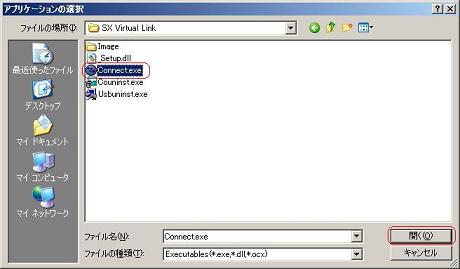
該当のアプリケーションの指定を行います。
例 C:¥Program Files¥silex technology¥SX Virtual Link¥Connect.exe
例 C:¥Program Files¥silex technology¥PRICOM USB Utility¥Connect.exe
(5)アプリケーションの登録の編集
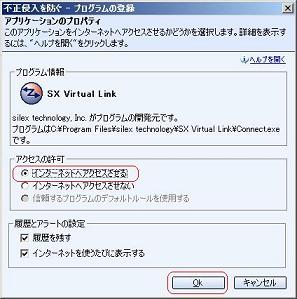
「インターネットへアクセスさせる」を選択し、「OK」をクリックしてください。
(6)アプリケーションの登録の確認
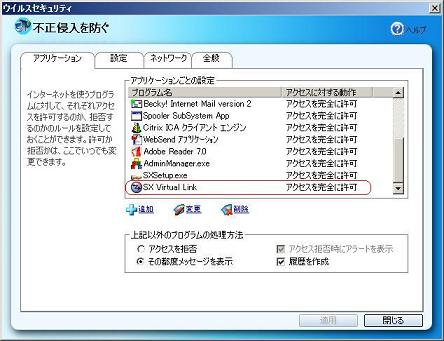
一覧に「SX Virtual Link(または PRICOM USB Utility)」が登録されていることを確認してください。
(7)不正進入遮断例外登録
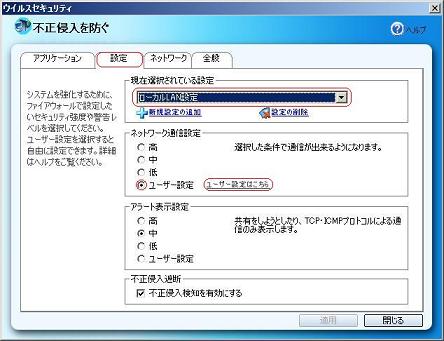
「設定」を選択し、現在選択されている設定で「ローカルLAN設定」を選択してください。
ネットワーク通信設定で「ユーザ設定」を選択し、「ユーザ設定はこちら」をクリックしてください。
(8)ネットワーク通信設定の編集
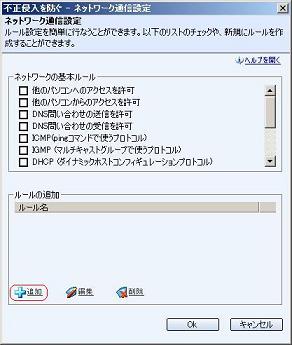
「追加」をクリックしてください。
(9)ネットワークルールの編集
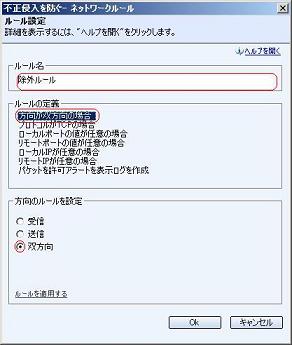
ルール名に任意の名前を入力してください。
「通信方向」をクリックし、「双方向」を選択してください。
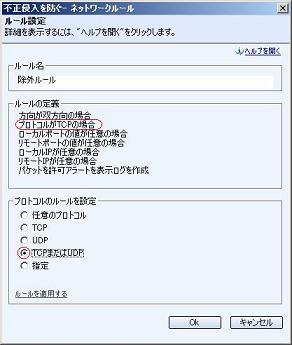
「プロトコル」をクリックし、「TCPまたはUDP」を選択してください。
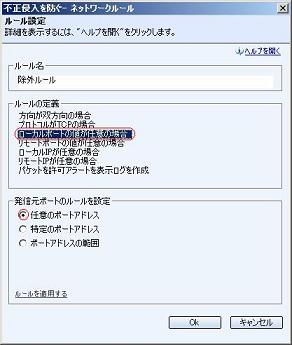
「ローカルポートの値が任意の場合」をクリックし、「任意のポートアドレス」を選択してください。
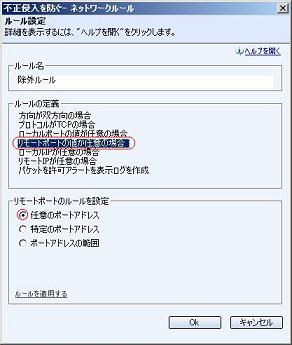
「リモートポートの値が任意の場合」をクリックし、「任意のポートアドレス」を選択してください。
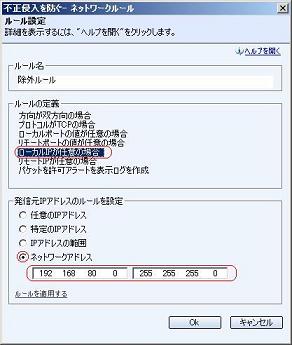
「ローカルIPアドレス」をクリックし、「ネットワークアドレス」を選択してください。
ご利用のネットワークアドレス、サブネットマスクを入力してください。
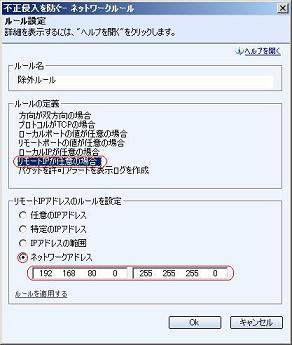
「リモートIPアドレス」をクリックし、「ネットワークアドレス」を選択してください。
ご利用のネットワークアドレス、サブネットマスクを入力してください。
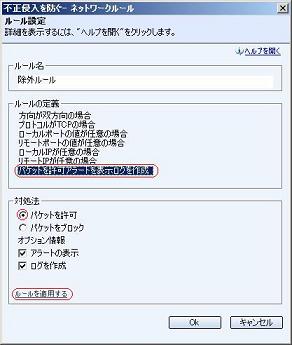
「パケットを許可アラーとを表示ログを作成」をクリックし、「パケットを許可」を選択してください。
全ての設定が終わりましたら「ルールを適用する」をクリックしてください。
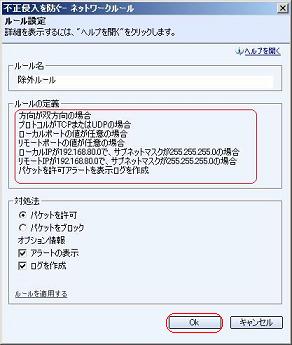
ルールの定義で設定した値が反映されていることを確認し、「OK」をクリックしてください。
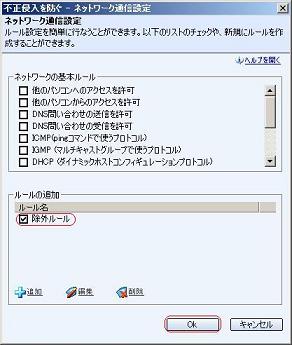
一覧に設定したルールが追加されていることを確認し、「OK」をクリックしてください。
(10)ネットワークリスト
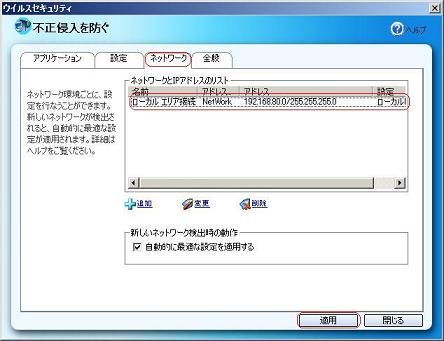
ネットワークとIPアドレスのリストにご利用のネットワークが登録されていることを確認してください。
記作業が完了したら「適用」をクリックすることで、不正進入例外登録の作業は終了です。
不正進入例外登録後にSX Virtual Link(または PRICOM USB Utility)での弊社製品の検索、接続が可能になります。