ウイルスバスター2008でのファイアウォール例外登録について
ご使用いただいておりますパソコンにウイルスバスター2008がインストールされている場合には、デフォルトのファイアウォール設定のままではSX Virtual Link(または PRICOM USB Utility)での弊社製品への通信が遮断されてしまい、製品の検索、接続できない現象が発生します。
この場合には、ウイルスバスター2008にファイアウォールの例外登録を行うことにより問題を回避することが可能です。
以下に、ウイルスバスター2008でファイアウォールの例外登録を行う方法について記載いたします。
自動登録方法
(1)ウイルスバスター2008ワーニング
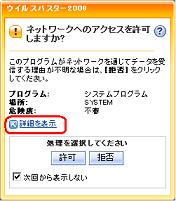
ウイルスバスター2008のパーソナルファイアウォールが有効となっているパソコンで、 SX Virtual Link(または PRICOM USB Utility)を起動し、USBデバイスに接続を行うと、上記のワーニングが2回表示されます。
それぞれ「詳細を表示」をクリックしてください
(2)ワーニング詳細
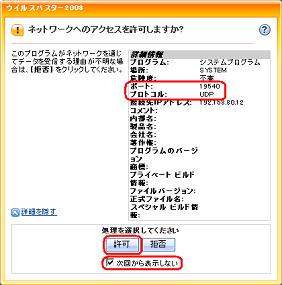
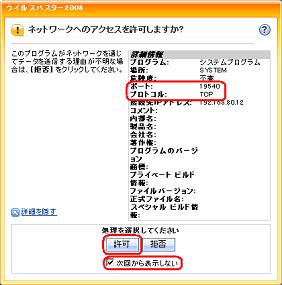
詳細情報を確認し、以下の情報と一致する場合は「許可」をクリックしてください。
ソフトウェア:システムプログラム
危険度:不審
- ポート:19540
- プロトコル:UDP
- 接続先IPアドレス:プリントサーバのIPアドレス
ソフトウェア:システムプログラム
危険度:不審
- ポート:19540
- プロトコル:TCP
- 接続先IPアドレス:プリントサーバのIPアドレス
※自動登録された内容は、パーソナルファイアウォール例外ルール(プログラム)内に「システムプログラム」という名前で登録されます。
手動登録方法
(1)ウイルスバスター2008の設定画面表示
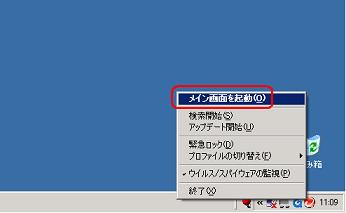
パソコン上に常駐しているウイルスバスター2008の常駐アイコンを右クリックし、 「メイン画面を起動」を選択し、ウイルスバスター2008の設定画面を表示させてください。
(2)メイン画面の起動
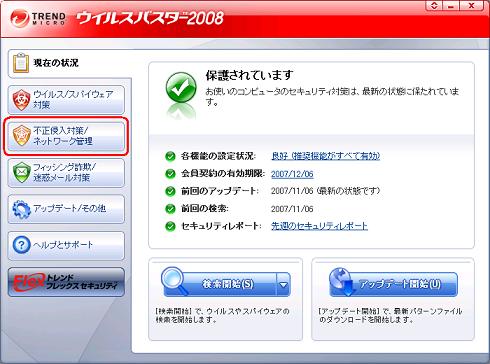
ウイルスバスター2008の設定画面より、「不正進入対策/ネットワーク管理」をクリックしてください。
(3)パーソナルファイアウォール設定画面表示
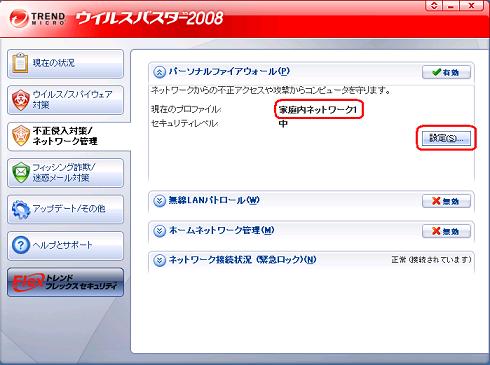
パーソナルファイアウォールの現在のプロファイルを確認し、「設定」をクリックしてください。
(4)パーソナルファイアウォールのプロファイル設定
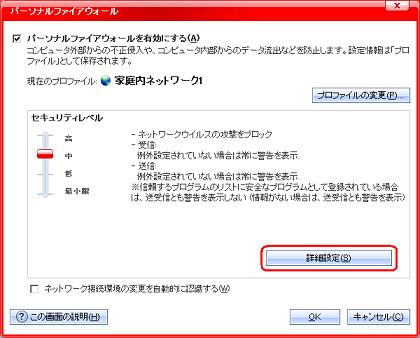
「詳細設定」をクリックしてください。
(5)例外ルール(プログラム)の追加
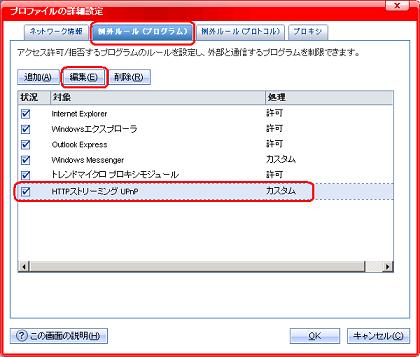
「例外ルール(プログラム)」のタブを選択し、一覧から「HTTPストリーミング UPnP」を選択して、「編集」をクリックしてください。
(6)例外ルールの追加編集
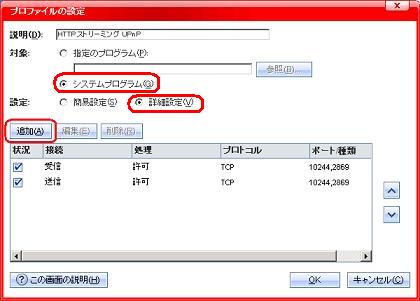
対象:「システムプログラム」、設定:「詳細設定」になっていることを確認し、「追加」をクリックして、 以下の2つのルールを追加してください。
- TCP 19540ポート(送信)の除外
- UDP 19540ポート(受信)の除外
送信パケットの除外
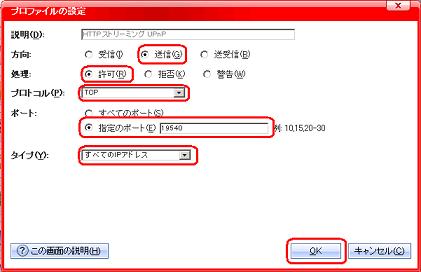
| 方向 | 「送信」にチェックを入れてください。 |
|---|---|
| 処理 | 「許可」にチェックを入れてください。 |
| プロトコル(P) | 「TCP」を選択してください。 |
| ポート | 「指定のポート(E)」にチェックを入れ、「19540」と入力してください。 |
| タイプ(Y) | 「すべてのIPアドレス」を選択してください。 |
上記の各項目の入力を行い、「OK」をクリックすることで例外ルールの追加が行われます。
受信パケットの除外
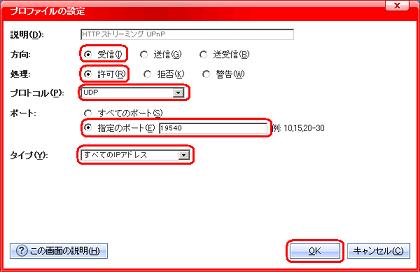
| 方向 | 「受信」にチェックを入れてください。 |
|---|---|
| 処理 | 「許可」にチェックを入れてください。 |
| プロトコル(P) | 「UDP」を選択してください。 |
| ポート | 「指定のポート(E)」にチェックを入れ、「19540」と入力してください。 |
| タイプ(Y) | 「すべてのIPアドレス」を選択してください。 |
上記の各項目の入力を行い、「OK」をクリックすることで例外ルールの追加が行われます。
(7)例外ルール(プロトコル)の追加確認
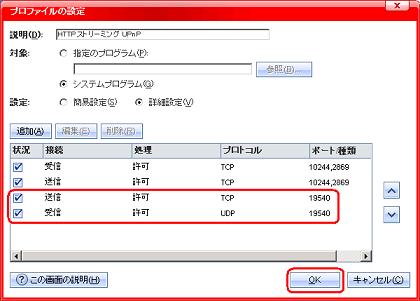
上記で登録した内容が一覧に追加されていることを確認し、「OK」をクリックしてください。
(8)例外ルール(プログラム)の追加確認
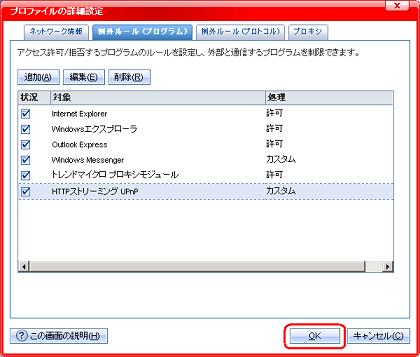
「OK」をクリックしてください。
(9)登録した例外ルールの適用
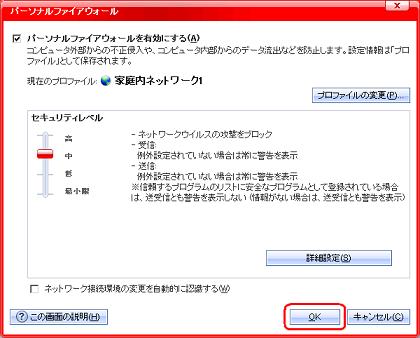
セキュリティレベルの画面に戻りましたら「OK」をクリックしてください。
ファイアウォール設定を有効にしていただければ例外登録の作業は終了です。
ファイアウォールの例外登録後にSX Virtual Link(または PRICOM USB Utility)での弊社製品の検索、接続が可能になります。