ウイルスバスター2006でのファイアウォール例外登録について
ご使用いただいておりますパソコンにウイルスバスター2006がインストールされている場合には、デフォルトのファイアウォール設定のままではSX Virtual Link(または PRICOM USB Utility)での弊社製品への通信が遮断されてしまい、製品の検索、接続できない現象が発生します。
この場合には、ウイルスバスター2006にファイアウォールの例外登録を行うことにより問題を回避することが可能です。
以下に、ウイルスバスター2006でファイアウォールの例外登録を行う方法について記載いたします。
(1)ウイルスバスター2006の設定画面表示
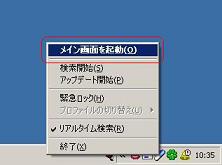
パソコン上に常駐しているウイルスバスター2006の常駐アイコンを右クリックし、 「メイン画面を起動」を選択し、ウイルスバスター2006の設定画面を表示させてください。
(2)パーソナルファイアウォール設定画面表示
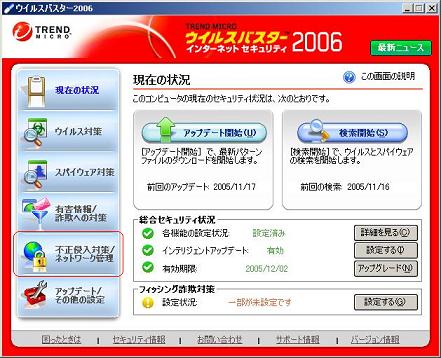
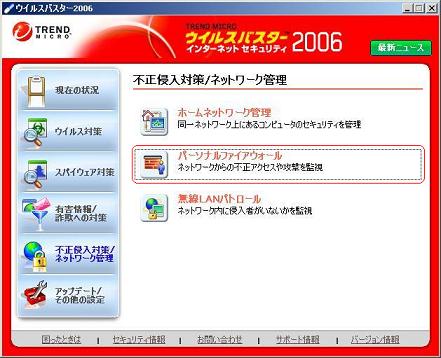
ウイルスバスター2006の設定画面より、「不正進入対策/ネットワーク管理」を選択し、 「パーソナルファイアウォール」をクリックしてください。
(3)パーソナルファイアウォールのプロファイル設定
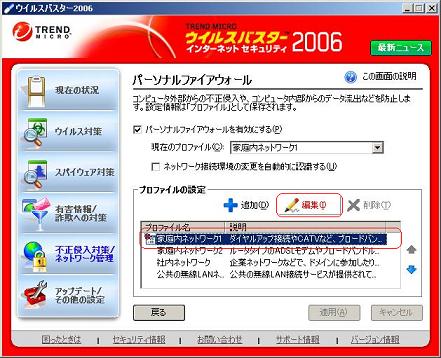
現在のプロファイルで有効となっているプロファイルを選択し、「編集」をクリックしてください。
(4)除外リストの編集
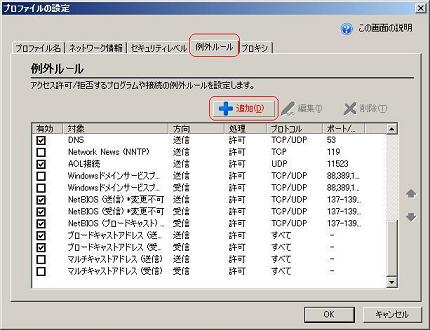
プロファイル項目より「除外リスト」を選択し、「追加」をクリックしてください。
ここでは、通信の遮断を解除させる4つの項目について除外登録を行うことになります。
- SX Virtual Link(または PRICOM USB Utility)[アプリケーション]の受信パケットの除外
- SX Virtual Link(または PRICOM USB Utility)[アプリケーション]の送信パケットの除外
- SXUPTP[通信パケット]通信の受信パケットの除外
- SXUPTP[通信パケット]通信の送信パケットの除外
上記の4つの除外登録を行います。
(5)除外リストの追加編集
SX Virtual Link(または PRICOM USB Utility)[アプリケーション]の受信パケットの除外
![SX Virtual Link(または PRICOM USB Utility)[アプリケーション]の受信パケットの除外](../../images/support/faq/vb2006_06.jpg)
| 説明 | 任意の名称を入力してください。(ここでは"SX Virtual Link(受信)"といたします) |
|---|---|
| 対象 | 「指定のアプリケーション」にチェックを入れ、「参照」をクリックして該当のアプリケーションの指定を行います。 例 C:¥Program Files¥silex technology¥SX Virtual Link¥Connect.exe 例 C:¥Program Files¥silex technology¥PRICOM USB Utility¥Connect.exe |
| 接続 | 「受信」にチェックを入れてください。 |
| アクセス処理 | 「許可」にチェックを入れてください。 |
| プロトコル | 「TCP/UDP」にチェックを入れてください。 |
| ポート | 「すべてのポート」にチェックを入れてください。 |
| IP設定 | 「すべてのIPアドレス」を選択してください。 |
上記の各項目の入力を行い、「OK」をクリックすることでプロファイルの追加が行われます。
SX Virtual Link(または PRICOM USB Utility)[アプリケーション]の送信パケットの除外
![SX Virtual Link(または PRICOM USB Utility)[アプリケーション]の送信パケットの除外](../../images/support/faq/vb2006_07.jpg)
| 説明 | 任意の名称を入力してください。(ここでは"SX Virtual Link(送信)"といたします) |
|---|---|
| 対象 | 「指定のアプリケーション」にチェックを入れ、「参照」をクリックして該当のアプリケーションの指定を行います。 例 C:¥Program Files¥silex technology¥SX Virtual Link¥Connect.exe 例 C:¥Program Files¥silex technology¥PRICOM USB Utility¥Connect.exe |
| 接続 | 「送信」にチェックを入れてください。 |
| アクセス処理 | 「許可」にチェックを入れてください。 |
| プロトコル | 「TCP/UDP」にチェックを入れてください。 |
| ポート | 「すべてのポート」にチェックを入れてください。 |
| IP設定 | 「すべてのIPアドレス」を選択してください。 |
上記の各項目の入力を行い、「OK」をクリックすることでプロファイルの追加が行われます。
SXUPTP[通信パケット]の受信パケットの除外
![SXUPTP[通信パケット]の受信パケットの除外](../../images/support/faq/vb2006_08.jpg)
| 説明 | 任意の名称を入力してください。(ここでは"SXUPTP(受信)"といたします) |
|---|---|
| 対象 | 「すべてのアプリケーション」にチェックを入れてください。 |
| 接続 | 「受信」にチェックを入れてください。 |
| アクセス処理 | 「許可」にチェックを入れてください。 |
| プロトコル | 「UDP」にチェックを入れてください。 |
| ポート | 「指定のポート」にチェックを入れ、ポート番号に19540を入力してください。 |
| IP設定 | 「すべてのIPアドレス」を選択してください。 |
上記の各項目の入力を行い、「OK」をクリックすることでプロファイルの追加が行われます。
SXUPTP[通信パケット]の送信パケットの除外
![SXUPTP[通信パケット]の送信パケットの除外](../../images/support/faq/vb2006_09.jpg)
| 説明 | 任意の名称を入力してください。(ここでは"SXUPTP(送信)"といたします) |
|---|---|
| 対象 | 「すべてのアプリケーション」にチェックを入れてください。 |
| 接続 | 「送信」にチェックを入れてください。 |
| アクセス処理 | 「許可」にチェックを入れてください。 |
| プロトコル | 「UDP」にチェックを入れてください。 |
| ポート | 「指定のポート」にチェックを入れ、ポート番号に19540を入力してください。 |
| IP設定 | 「すべてのIPアドレス」を選択してください。 |
上記の各項目の入力を行い、「OK」をクリックすることでプロファイルの追加が行われます。
(6)例外ルールの追加確認
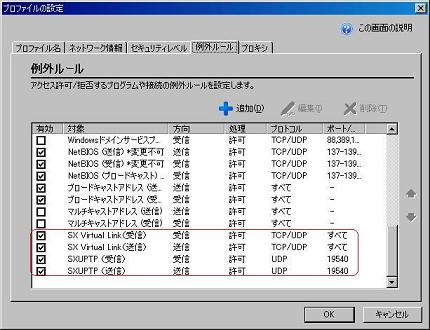
上記の作業で追加登録いただいた内容がプロファイル一覧に追加されていることを確認してください
必要な追加が完了したら「OK」をクリックし、ファイアウォール設定を有効にしていただければ例外登録の作業は終了です。
ファイアウォールの例外登録後にSX Virtual Link(または PRICOM USB Utility)での弊社製品の検索、接続が可能になります。